
24 KiB
Chapter8. EC2 서버에 프로젝트를 배포해 보자
이제 실제로 서버에 서비스를 한번 배포해 보겠습니다.
8.1 EC2에 프로젝트 Clone 받기
먼저 깃허브에서 코드를 받아올 수 있게 EC2에 깃을 설치합니다. EC2로 접속해서 다음과 같이 명령어를 입력합니다.
sudo yum install git
설치가 완료되면 다음 명령어로 설치 상태를 확인합니다.
git --version
깃이 성공적으로 설치되면 git clone으로 프로젝트를 저장할 디렉토리를 생성합니다.
mkdir ~/app && mkdir ~/app/step1
생성된 디렉토리로 이동합니다.
cd ~/app/step1
본인의 깃허브 웹페이지에서 https 주소를 복사한 뒤, 복사한 https 주소를 통해 git clone을 진행합니다.
git clone
복사한 주소
그러면 클론이 진행되는 것을 볼 수 있습니다.
git clone이 끝났으면 클론된 프로젝트로 이동해서 파일들이 잘 복사되었는지 확인합니다.
cd
프로젝트명ll(영어 LL의 소문자 - 현재 디렉토리 내의 파일 리스트를 보여준다)
프로젝트의 코드들이 모두 있으면 됩니다. 그리고 코드들이 잘 수행되는지 테스트로 검증하겠습니다.
./gradlew test
Chapter5의 기존 테스트에 Security 적용하기까지 잘 적용했다면 정상적으로 테스트를 통과합니다.
테스트가 실패해서 수정하고 깃허브에 푸시를 했다면 프로젝트 폴더안에서 다음 명령어를 사용하면 됩니다.
git pull
만약 다음과 같이 gradlew 실행 권한이 없다는 메시지가 뜬다면
-bash: ./gradlew: Permission denied
다음 명령어로 실행 권한을 추가한 뒤 다시 테스트를 수행하면 됩니다.
chmod +x ./gradlew
깃을 통해 프로젝트의 클론과 풀까지 잘 진행했으니 이제 프로젝트의 테스트, 빌드, 실행까지 진행합니다.
현재 EC2엔 그레이들(Gradle)을 설치하지 않았습니다. 하지만, Gradle Task(ex: test)를 수행할 수 있습니다. 이는 프로젝트 내부에 포함된
gradlew파일 때문입니다. 그레이들이 설치되지 않은 환경 혹은 버전이 다른 상황에서도 해당 프로젝트에 한해서 그레이들을 쓸 수 있도록 지원하는Wrapper파일입니다. 해당 파일을 직접 이용하기 때문에 별도로 설치할 필요가 없습니다.
학습중 발생 오류 추가
Could not find or load main class org.gradle.wrapper.GradleWrapperMain 에러가 발생한다면?
- 원인 : 현재 프로젝트에
gradle/wrapper/gradle-wrapper.jar이 존재하지 않아서 그런 것이다.- 참고 링크 : Could not find or load main class org.gradle.wrapper.GradleWrapperMain
나같은 경우는
.gitignore에gradle디렉토리까지 포함해서 발생한 문제였다. 그래서.gitignore에!gradle/**을 추가해서 해결했다.
학습중 발생 오류 추가
Starting a Gradle Daemon (subsequent builds will be faster) Task :compileJava FAILED
FAILURE: Build failed with an exception.
- What went wrong: Execution failed for task ':compileJava'. Could not target platform: 'Java SE 11' using tool chain: 'JDK 8 (1.8)'.
즉, EC2의 자바 버전과 프로젝트의 자바 버전이 달라서 컴파일이 불가능하다는 뜻이다. 자바 버전을 맞춰서 설치하면 된다.
- 참고 링크 : AWS EC2에 JDK 11 설치하기
학습중 발생 오류 추가
JVM crash log found: file:///home/ec2-user/app/step1/TIL/WebServiceBySpringBootAndAWS/hs_err_pid1785.log
FAILURE: Build failed with an exception.
Gradle build daemon disappeared unexpectedly (it may have been killed or may have crashed)
Native memory allocation (mmap) failed to map 262144 INFO: os::commit_memory(0x00007f1000196000, 262144, 0) failed; error='Not enough space' (errno=12) 라는 문구를 발견했다. 메모리가 부족해서 생긴 문제인듯한데.. 어떻게 해결해야 할지 모르겠다...
8.2 배포 스크립트 만들기
작성한 코드를 실제 서버에 반영하는 것을 배포라고 합니다. 이 책에서 배포라 하면 다음의 과정을 모두 포괄하는 의미라고 보면 됩니다.
git clone혹은git pull을 통해 새 버전의 프로젝트 받음Gradle이나Maven을 통해 프로젝트 테스트와 빌드EC2서버에서 해당 프로젝트 실행 및 재실행
앞선 과정을 배포할 때마다 개발자가 하나하나 명령어를 실행하는 것은 불편함이 많습니다. 그래서 이를 쉘 스크립트로 작성해 스크립트만 실행하면 앞의 과정이 차례로 진행되도록 하겠습니다. 참고로 쉘 스크립트와 빔(vim)은 서로 다른 역할을 합니다. 쉘 스크립트는 .sh라는 파일 확장자를 가진 파일입니다. node.js가 .js라는 파일을 통해 서버에서 작동하는 것처럼 쉘 스크립트 역시 리눅스에서 기본적으로 사용할 수 있는 스크립트 파일의 한종류입니다.
빔은 리눅스 환경과 같이 GUI가 아닌 환경에서 사용할 수 있는 편집 도구입니다. 리눅스에선 빔 외에도 이맥스(Emacs), 나노(nano)등의 도구를 지원하지만 가장 대중적인 도구가 빔이다보니 이 책에서도 빔으로 리눅스 환경에서의 편집을 진행하겠습니다.
~/app/step1/에 deploy.sh 파일을 하나 생성합니다.
vim ~/app/step1/deploy.sh
참고 링크 : 초심자를 위한 최소한의 vim 가이드
다음의 코드를 추가합니다.
#!/bin/bash
REPOSITORY=/home/ec2-user/app/step1 // 1. PROJECT_NAME=springboot2-webservicee
cd $REPOSITORY/$PROJECT_NAME/ // 2.
echo "> Git Pull" // 3.
./gradlew build // 4.
echo "> step1 디렉토리로 이동"
cd $REPOSITORY
echo "> Build 파일 복사"
cp $REPOSITORY/$PROJECT_NAME/build/libs/*.jar $REPOSITORY/ // 5.
echo "> 현재 구동중인 애플리케이션 pid 확인"
CURRENT_PID=$(pgrep -f ${PROJECT_NAME}.*.jar) // 6.
echo "현재 구동 중인 애플리케이션 pid: $CURRENT_PID"
if [ -z "$CURRENT_PID" ]; then // 7. echo "> 현재 구동 중인 애플리케이션이 없으므로 종료하지 않습니다." else echo "> kill -15 $CURRENT_PID" kill -15 $CURRENT_PID sleep 5 fi
echo "> 새 애플리케이션 배포"
JAR_NAME=$(ls -tr $REPOSITORY/ | grep jar | tail -n 1) // 8.
echo "> JAR Name : $JAR_NAME"
nohup java -jar $REPOSITORY/$JAR_NAME 2>&1 & // 9.
코드설명
1. REPOSITORY=/home/ec2-user/app/step1
- 프로젝트 디렉토리 주소는 스크립트 내에서 자주 사용하는 값이기 때문에 이를 변수로 저장합니다.
- 마찬가지로
PROJECT_NAME=springboot2-webservicee도 동일하게 변수로 저장합니다. - 쉘에서는 타입 없이 선언하여 저장합니다.
- 쉘에서는
$ 변수명으로 변수를 사용할 수 있습니다.
2. cd $REPOSITORY/$PROJECT_NAME/
- 제일 처음
git clone받았던 디렉토리로 이동합니다. - 바로 위의 쉘 변수 설명을 따라
/home/ec2-user/app/step1/springboot2-webservicee주소로 이동합니다.
3. git pull
- 디렉토리 이동 후,
master브랜치의 최신 내용을 받습니다.
4. ./gradlew build
- 프로젝트 내부의
gradlew로build를 수행합니다.
5. cp $REPOSITORY/$PROJECT_NAME/build/libs/*.jar $REPOSITORY/
build의 결과물인jar파일을 복사해jar파일을 모아둔 위치로 복사합니다.
6. CURRENT_PID=$(pgrep -f ${PROJECT_NAME}.*.jar)
- 기존에 수행 중이던 스프링 부트 애플리케이션을 종료합니다.
pgrep은process id만 추출하는 명령어입니다.-f옵션은 프로세스 이름으로 찾습니다.
7. if ~ else ~ fi
- 현재 구동 중인 프로세스가 있는지 없는지를 판단해서 기능을 수행합니다.
process id값을 보고 프로세스가 있으면 해당 프로세스를 종료합니다.
8. JAR_NAME=$(ls -tr $REPOSITORY/ | grep jar | tail -n 1)
- 새로 실행할
jar파일명을 찾습니다. - 여러
jar파일이 생기기 때문에tail -n로 가장 나중의jar파일(최신 파일)을 변수에 저장합니다.
9. nohup java -jar $REPOSITORY/$JAR_NAME 2>&1 &
- 찾은
jar파일명으로 해당jar파일을nohup으로 실행합니다. - 스프링 부트의 장점으로 특별히 외장 톰캣을 설치할 필요가 없습니다.
- 내장 톰캣을 사용해서
jar파일만 있으면 바로 웹 애플리케이션 서버를 실행할 수 있습니다. - 일반적으로 자바를 실행할 때는
java -jar라는 명령어를 사용하지만, 이렇게 하면 사용자가 터미널 접속을 끊을 때 애플리케이션도 같이 종료됩니다. - 애플리케이션 실행자가 터미널을 종료해도 애플리케이션은 계속 구동될 수 있도록
nohup명령어를 사용합니다.
이렇게 생성한 스크립트에 실행 권한을 추가합니다.
chmod +x ./deploy.sh
그리고 다시 확인해 보면 x 권한이 추가된 것을 확인할 수 있습니다.
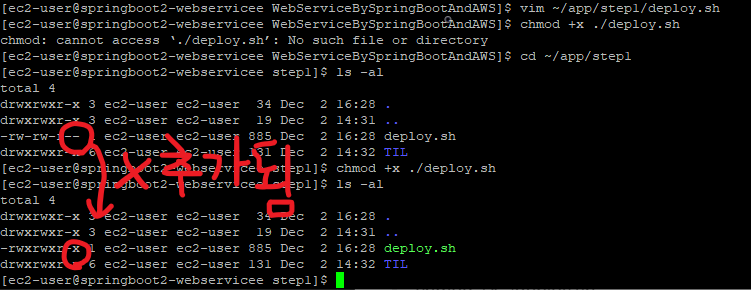
이제 이 스크립트를 다음 명령어로 실행합니다.
./deploy.sh
그러면 다음과 같이 로그가 출력되며 애플리케이션이 실행됩니다.
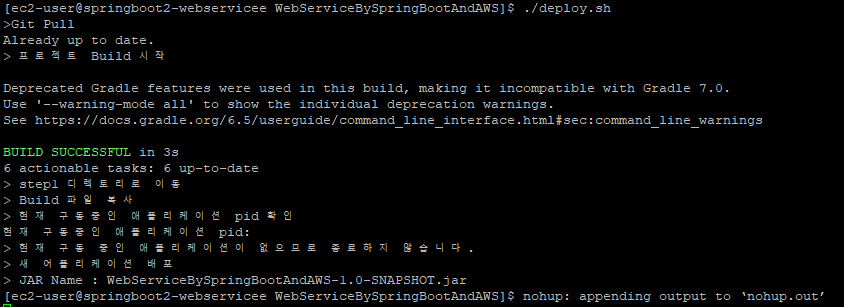
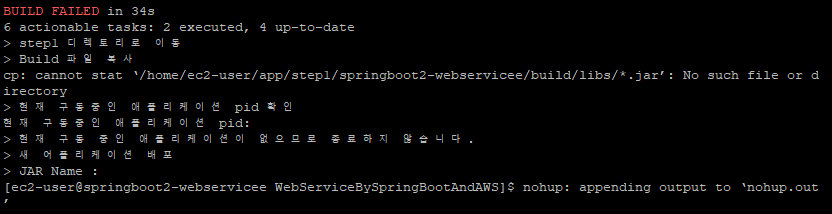
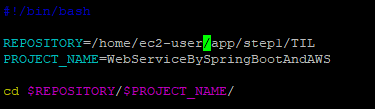
학습중 오류 발생 추가
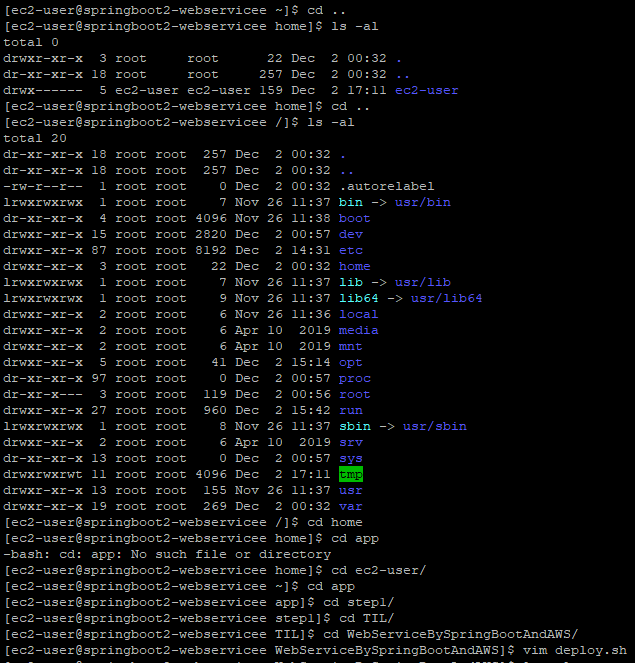
위 사진와 같은 오류가 발생해서 디렉토리 계층을 전부 파악해야 했다.
내 경우에는 디렉토리 구조가 /home/ec2-user/app/step1/TIL/WebServiceBySpringBootAndAWS 였다. 따라서 이에 맞게
deploy.sh의 변수 값을 수정해서 해결했다.
잘 실행되었으니 nohup.out 파일을 열어 로그를 보겠습니다. nohup.out은 실행되는 애플리케이션에서 출력되는 모든 내용을 갖고 있습니다.
vim nohup.out
nohup.out 제일 아래로 가면 ClientRegistrationRepository를 찾을 수 없다(that could not be found.)는 에러가 발생하면서 애플리케이션 실행에 실패했다는 것을 알 수 있습니다.
오류 로그
Method springSecurityFilterChain in org.springframework.security.config.annotation.web.configuration.WebSecurityConfiguration required a bean of type 'org.springframework.security.oauth2.client.registration.ClientRegistrationRepository' that could not be found.
왜 이렇게 되었을까요?
8.3 외부 Security 파일 등록하기
이유는 다음과 같습니다. ClientRegistrationRepository를 생성하려면 clientId와 clientSecret가 필수입니다. 로컬 PC에서 실행할 때는 application-oauth.properties가 있어서 문제가 없었습니다.
하지만 이 파일은 .gitignore로 git에서 제외 대상이라 깃허브에는 올라가있지 않습니다. 애플리케이션을 실행하기 위해 공개된 저장소에 ClinetId와 ClientSecret을 올릴 수는 없으니 서버에서 직접 이 설정들을 가지고 있게 하겠습니다.
먼저 step1이 아닌 app 디렉토리에 properties 파일을 생성합니다.
vim /home/ec2-user/app/application-oauth.properties
그리고 로컬에 있는 application-oauth.properties 파일 내용을 그대로 붙여넣기를 한 뒤, 해당 파일을 저장하고 종료합니다(:wq). 그리고 방금 생성한 application-oauth.properties을 쓰도록 deploy.sh 파일을 수정합니다.
deploy.sh
... nohup java -jar \ -Dspring.config.location=classpath:/application.properties,/home/ec2-user/app/application-oauth.properties \ $REPOSITORY/$JAR_NAME 2>&1 &
코드 설명
1. -Dspring.config.location
- 스프링 설정 파일 위치를 지정합니다.
- 기본 옵션들을 담고 있는
application-properties과OAuth설정들을 담고 있는application-oauth.properties의 위치를 지정합니다. classpath가 붙으면jar안에 있는resources디렉토리를 기준으로 경로가 생성됩니다.application-oauth.properties은 절대경로를 사용합니다. 외부에 파일이 있기 때문입니다.
수정이 다 되었다면 다시 deploy.sh를 실행해 봅니다.
학습중 발생 오류 추가
Error: Unable to access jarfile -Dspring.config.location=classpath:/application.properties,/home/ec2-user/app/application-oauth.properties Error: Unable to access jarfile
띄어쓰기가 잘못이었다!!!!!!!
\의 의미는이어쓰기라고 한다...
그럼 다음과 같이 정상적으로 실행된 것을 확인할 수 있습니다.

마지막으로 RDS에 접근하는 설정도 추가해 보겠습니다.
8.4 스프링 부트 프로젝트로 RDS 접근하기
RDS는 MariaDB를 사용 중입니다. 이 MariaDB에서 스프링부트 프로젝트를 실행하기 위해선 몇 가지 작업이 필요합니다. 진행할 작업은 다음과 같습니다.
- 테이블 생성 :
H2에서 자동 생성해주던 테이블들을MariaDB에선 직접 쿼리를 이용해 생성합니다. - 프로젝트 생성 : 자바 프로젝트가
MariaDB에 접근하려면 데이터베이스 드라이버가 필요합니다.MariaDB에서 사용 가능한 드라이버를 프로젝트에 추가합니다. - EC2 (리눅스 서버) 설정 : 데이터베이스의 접속 정보는 중요하게 보호해야 할 정보입니다. 공개되면 외부에서 데이터를 모두 가져갈 수 있기 때문입니다. 프로젝트 안에 접속 정보를 갖고 있다면 깃허브와 같이 오픈된 공간에선 누구나 해킹할 위험이 있습니다.
EC2서버 내부에서 접속 정보를 관리하도록 설정합니다.
RDS 테이블 생성
먼저 RDS 테이블을 생성합니다. 여기선 JPA가 사용될 엔티티 테이블과 스프링 세션이 사용될 테이블 2가지 종류를 생성합니다. JPA가 사용할 테이블은 테스트 코드 수행 시 로그로 생성되는 쿼리를 사용하면 됩니다. 테스트 코드를 수행하면 다음과 같이 로그가 발생하니 create table부터 복사하여 RDS에 반영합니다.
Hibernate: create table posts (id bigint not null auto_increment, created_date datetime, modified_date datetime, author varchar(255), content TEXT not null, title varchar(500) not null, primary key (id)) engine=InnoDB Hibernate: create table user (id bigint not null auto_increment, created_date datetime, modified_date datetime, email varchar(255) not null, name varchar(255) not null, picture varchar(255), role varchar(255) not null, primary key (id)) engine=InnoDB
스프링 세션 테이블은 schema-mysql.sql 파일에서 확인할 수 있습니다. File 검색으로 찾습니다.
CREATE TABLE SPRING_SESSION( PRIMARY_ID CHAR(36) NOT NULL, SESSION_ID CHAR(36) NOT NULL, CREATION_TIME BIGINT NOT NULL, LAST_ACCESS_TIME BIGINT NOT NULL, MAX_INACTIVE_INTERVAL INT NOT NULL, EXPIRY_TIME BIGINT NOT NULL, PRINCIPAL_NAME VARCHAR(100), CONSTRAINT SPRING_SESSION_PK PRIMARY KEY (PRIMARY_ID) ) ENGINE = InnoDB ROW_FORMAT = DYNAMIC;
CREATE UNIQUE INDEX SPRING_SESSION_IX1 ON SPRING_SESSION (SESSION_ID); CREATE INDEX SPRING_SESSION_IX2 ON SPRING_SESSION (EXPIRY_TIME); CREATE INDEX SPRING_SESSION_IX3 ON SPRING_SESSION (PRINCIPAL_NAME);
CREATE TABLE SPRING_SESSION_ATTRIBUTES( SESSION_PRIMARY_ID CHAR(36) NOT NULL, ATTRIBUTE_NAME VARCHAR(200) NOT NULL, ATTRIBUTE_BYTES BLOB NOT NULL, CONSTRAINT SPRING_SESSION_ATTRIBUTES_PK PRIMARY KEY (SESSION_PRIMARY_ID, ATTRIBUTE_NAME), CONSTRAINT SPRING_SESSION_ATTRIBUTES_FK FOREIGN KEY (SESSION_PRIMARY_ID) REFERENCES SPRING_SESSION (PRIMARY_ID) ON DELETE CASCADE ) ENGINE = InnoDB ROW_FORMAT = DYNAMIC;
이것 역시 복사하여 RDS에 반영합니다. RDS에 필요한 테이블은 모두 생성하였으니 프로젝트 설정으로 넘어갑니다.
프로젝트 설정
먼저 MariaDB 드라이버를 build.gradle에 등록합니다(현재는 H2 드라이버만 있는 상태).
compile('org.mariadb.jdbc:mariadb-java-client')
그리고 서버에서 구동될 환경을 하나 구성합니다(여기서 환경이란 스프링의 profile을 이야기합니다).
src/main/resources/에 application-real.properties 파일을 추가합니다. 앞에서 이야기한 대로 application-real.properties 로 파일을 만들면 profile=real인 환경이 구성된다고 보면 됩니다. 실제 운영될 환경이기 때문에 보안/로그상 이슈가 될 만한 설정들을 모두 제거하며 RDS 환경 profile 설정이 추가됩니다.
spring.profiles.include=oauth,real-db spring.jpa.properties.hibernate.dialect=org.hibernate.dialect.MySQL5InnoDBDialect spring.session.store-type=jdbc
모든 설정이 완료되었다면 깃허브로 푸시합니다.
EC2 설정
OAuth와 마찬가지로 RDS 접속 정보도 보호해야 할 정보이니 EC2 서버에 직접 설정 파일을 둡니다.
app 디렉토리에 application-real-db.properties 파일을 생성합니다.
vim ~/app/application-real-db.properties
그리고 다음과 같은 내용을 추가합니다.
spring.jpa.hibernate.ddl-auto=none spring.datasource.url=jdbc:mariadb://rds주소:포트명(기본은 3306)/database이름 spring.datasource.username=db계정 spring.datasource.password=db계정 비밀번호 spring.datasource.driver-class-name=org.mariadb.jdbc.Driver
코드설명
1. spring.jpa.hibernate.ddl-auto=none
JPA로 테이블이 자동 생성되는 옵션을None(생성하지 않음)으로 지정합니다.RDS에는 실제 운영으로 사용될 테이블이니 절대 스프링 부트에서 새로 만들지 않도록 해야 합니다.- 이 옵션을 하지 않으면 자칫 테이블이 모두 새로 생성될 수 있습니다.
- 주의해야 하는 옵션입니다.
마지막으로 deploy.sh가 real profile을 쓸 수 있도록 다음과 같이 개선합니다.
... nohup java -jar
-Dspring.config.location=classpath:/application.properties,/home/ec2-user/app/application-oauth.properties,/home/ec2-user/app/application-real-db.properties,classpath:/application-real.properties
-Dspring.profiles.active-real
$REPOSITORY/$JAR_NAME 2>&1 &
코드설명
1. -Dspring.profiles.active=real
application-real.properties를 활성화시킵니다.application-real.properties의spring.profiles.include=oauth,real-db옵션 때문에real-db역시 함께 활성화 대상에 포함됩니다.
이렇게 설정한 후 다시 deploy.sh를 실행해 봅니다. nohup.out 파일을 열어 다음과 같이 로그가 보인다면 성공적으로 수행된 것입니다.
Tomcat started on port(s): 8080 (http) with context path '' Started Application in 13.29 seconds (JVM running for ~~~)
curl 명령어로 html 코드가 정상적으로 보인다면 성공입니다.
curl localhost:8080
마지막으로 실제 브라우저에서 로그인을 시도해 보겠습니다.
8.5 EC2에서 소셜 로그인하기
curl 명령어를 통해 EC2에 서비스가 잘 배포된 것을 확인하였으니 이제 브라우저에서 확인해볼 텐데, 그 전에 다음과 같은 몇 가지 작업을 해보겠습니다.
AWS 보안 그룹 변경
먼저 EC2에 스프링 부트 프로젝트가 8080 포트로 배포되었으니, 8080포트가 보안 그룹에 열려 있는지 확인한 뒤, 해당 그룹의 인바운드 규칙에 8080 포트가 열려있다면 OK, 안 되어있다면 추가해줍니다.
AWS EC2 도메인으로 접속
왼쪽 사이드바의 [인스턴스] 메뉴를 클릭해서 본인이 생성한 EC2 인스턴스를 선택하면 다음과 같이 상세 정보에서 퍼블릭 DNS를 확인할 수 있습니다.
이 주소가 EC2에 자동으로 할당된 도메인입니다. 인터넷이 되는 장소 어디나 이 주소를 입력하면 우리의 EC2 서버에 접근할 수 있습니다. 이 도메인 주소에 8080 포트를 붙여 브라우저에 입력하면 확인할 수 있습니다.
하지만 현재 상태에서는 해당 서비스에 EC2의 도메인을 등록하지 않았기 때문에 구글과 네이버 로그인이 작동하지 않습니다.
먼저 구글에 등록합니다.
구글에 EC2 주소 등록
구글 웹 콘솔로 접속하여 본인의 프로젝트로 이동한 다음 [API 및 서비스 -> 사용자 인증 정보]로 이동합니다.
해당하는 OAuth 2.0 클라이언트 ID를 선택한 뒤, 승인된 리디렉션 URI에 EC2의 퍼블릭 DNS를 등록합니다. 그리고 퍼블릭 DNS 주소에 :8080/login/oauth2/code/google 주소를 추가하여 승인된 리디렉션 URI에 등록합니다.
이제 EC2 DNS 주소로 이동해서 다시 구글 로그인을 시도해 보면 같이 로그인이 정상적으로 수행되는 것을 확인할 수 있습니다.

해냈다!!!!!!!
네이버에 EC2 주소 등록
네이버 개발자 센터로 접속해서 본인의 프로젝트로 이동합니다.
메뉴중에서 API설정 탭에 들어간 뒤, 아래로 내려가 보면 PC 웹 항목이 있는데 여기서 서비스 URL과 Callback URL 2개를 수정합니다.
(1) 서비스 URL
- 로그인을 시도하는 서비스가 네이버에 등록된 서비스인지 판단하기 위한 항목입니다.
- 8080 포트는 제외하고 실제 도메인 주소만 입력합니다.
- 네이버에서 아직 지원되지 않아 하나만 등록 가능합니다.
- 즉,
EC2의 주소를 등록하면localhost가 안됩니다. - 개발 단계에서는 등록하지 않는 것을 추천합니다.
localhost도 테스트하고 싶으면 네이버 서비스를 하나 더 생성해서 키를 발급받으면 됩니다.
(2) Callback URL
- 전체 주소를 등록합니다(
EC2 퍼블릭 DNS:8080/login/oauth2/code/naver)
2개 항목을 모두 수정/추가하였다면 구글과 마찬가지로 네이버 로그인도 정상적으로 수행되는 것을 확인할 수 있습니다.
간단하게나마 스프링 부트 프로젝트를 EC2에 배포해 보았습니다. 스크립트를 작성해서 간편하게 빌드와 배포를 진행한 것 같지만 현재 방식은 몇 가지 문제가 있습니다.
-
수동 실행되는
Test- 본인이 짠 코드가 다른 개발자의 코드에 영향을 미치지 않는지 확인하기 위해 전체 테스트를 수행해야만 합니다.
- 현재 상태에선 항상 개발자가 작업을 진행할 때마다 수동으로 전체 테스트를 수행해야만 합니다.
-
수동
Build- 다른 사람이 작성한 브랜치와 본인이 작성한 브랜치가 합쳐졌을 때(
Merge) 이상이 없는지는Build를 수행해야만 알 수 있습니다. - 이를 매번 개발자가 직접 실행해봐야만 합니다.
- 다른 사람이 작성한 브랜치와 본인이 작성한 브랜치가 합쳐졌을 때(
다음 작업은 이런 수동 Test & Build를 자동화시켜서 깃허브에 푸시를 하면 자동으로 Test & Build & Deploy가 진행되도록 하는 것입니다.