
29 KiB
Chapter10. 24시간 365일 중단 없는 서비스를 만들자
Travis CI를 활용하여 배포 자동화 환경을 구축해 보았습니다. 하지만 배포하는 동안 애플리케이션이 종료된다는 문제가 남았습니다. 긴 기간은 아니지만, 새로운 Jar가 실행되기 전까진 기존 Jar를 종료시켜 놓기 때문에 서비스가 중단됩니다.
10.1 무중단 배포 소개
서비스를 정지하지 않고, 배포할 수 있는 방법을 무중단 배포라고 합니다.
무중단 배포 방식에는 몇 가지가 있습니다.
AWS에서 블루 그린(Blue-Green) 무중단 배포- 도커를 이용한 웹서비스 무중단 배포
이 외에도 L4 스위치를 이용한 무중단 배포 방법도 있지만, L4가 워낙 고가의 장비이다 보니 대형 인터넷 기업 외에는 쓸 일이 거의 없습니다.
여기서 진행할 방법은 엔진엑스(Nginx) 를 이용한 무중단 배포입니다. 엔진엑스는 웹 서버, 리버스 프록시, 캐싱, 로드 밸런싱, 미디어 스트리밍 등을 위한 오픈소스 소프트웨어입니다.
엔진엑스가 가지고 있는 여러 기능 중 리버스 프록시가 있습니다. 리버스 프록시란 엔진엑스가 외부의 요청을 받아 백엔드 서버로 요청을 전달하는 행위를 이야기합니다. 리버스 프록시 서버(엔진엑스)는 요청을 전달하고, 실제 요청에 대한 처리는 뒷단의 웹 애플리케이션 서버들이 처리합니다.
엔진엑스를 이용한 무중단 배포를 하는 이유는 간단합니다. 가장 저렴하고 쉽기 때문입니다.
기존에 쓰던 EC2에 그대로 적용하면 되므로 배포를 위해 AWS EC2 인스턴스가 하나 더 필요하지 않습니다. 추가로 이 방식은 꼭 AWS와 같은 클라우드 인프라가 구축되어 있지 않아도 사용할 수 있는 범용적인 방법입니다. 즉, 개인 서버 혹은 사내 서버에서도 동일한 방식으로 구축할 수 있으므로 사용처가 많습니다.
구조는 간단합니다. 하나의 EC2 혹은 리눅스 서버에 엔진엑스 1대와 스프링 부트 Jar를 2대 사용하는 것입니다.
- 엔진엑스는
80(http),443(https)포트를 할당합니다. 스프링 부트1은8081포트로 실행합니다.스프링 부트2는8082포트로 실행합니다.
엔진엑스 무중단 배포 1은 다음과 같은 구조가 됩니다.
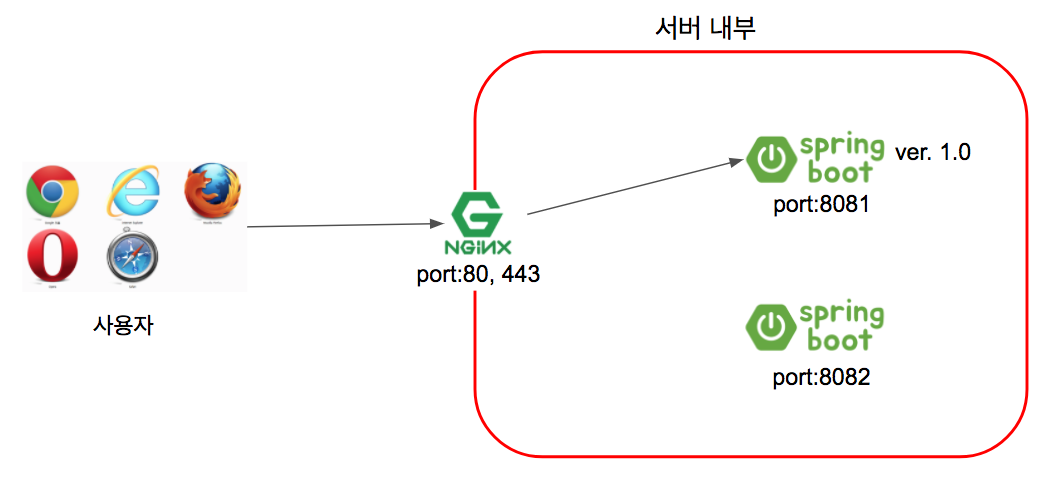
운영 과정은 다음과 같습니다.
- ① 사용자는 서비스 주소로 접속합니다(
80혹은443포트). - ② 엔진엑스는 사용자의 요청을 받아 현재 연결된 스프링 부트로 요청을 전달합니다.
- 스프링 부트1 즉, 8081 포트로 요청을 전달한다고 가정합니다.
- ③ 스프링 부트2는 엔진엑스와 연결된 상태가 아니니 요청받지 못합니다.
1.1 버전으로 신규 배포가 필요하면, 엔진엑스와 연결되지 않은 스프링 부트2(8082 포트)로 배포합니다(아래 사진).
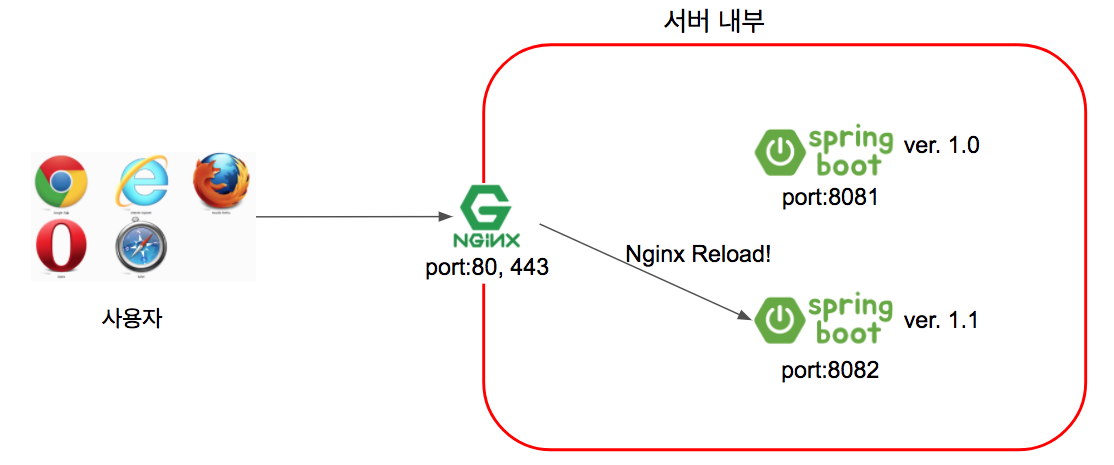
- ① 배포하는 동안에도 서비스는 중단되지 않습니다.
- 엔진엑스는 스프링 부트1을 바라보기 때문입니다.
- ② 배포가 끝나고 정상적으로 스프링 부트2가 구동 중인지 확인합니다.
- ③ 스프링 부트2가 정상 구동 중이면
nginx reload명령어를 통해8081대신에8082를 바라보도록 합니다. - ④
nginx reload는 0.1초 이내에 완료됩니다.
이후 1.2 버전 배포가 필요하면 이번에는 스프링 부트1로 배포합니다(아래 사진).
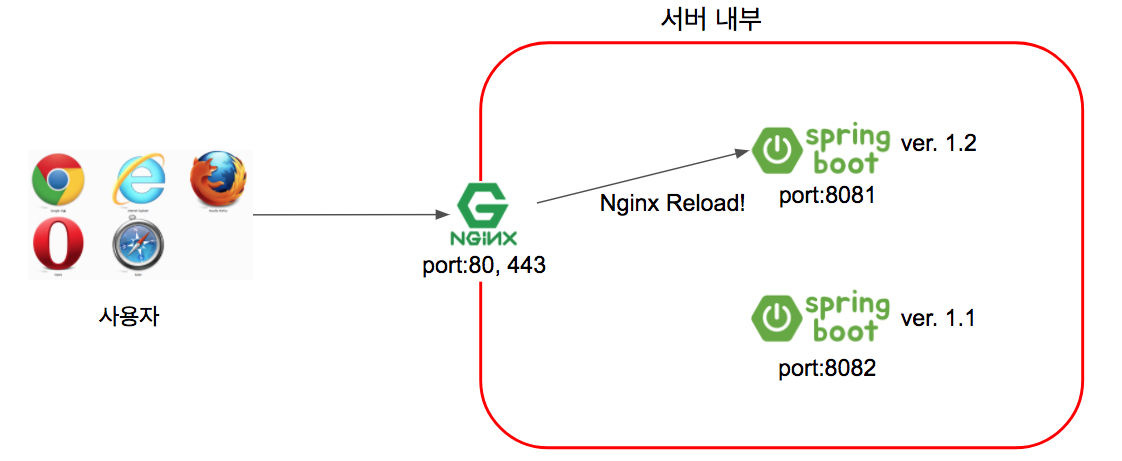
- ① 현재는 엔진엑스와 연결된 것이 스프링 부트2입니다.
- ② 스프링 부트1의 배포가 끝났다면 엔진엑스가 스프링 부트1을 바라보도록 변경하고
nginx reload를 실행합니다. - ③ 이후 요청부터는 엔진엑스가 스프링 부트 1로 요청을 전달합니다.
이렇게 구성하게 되면 전체 시스템 구조는 다음과 같습니다.
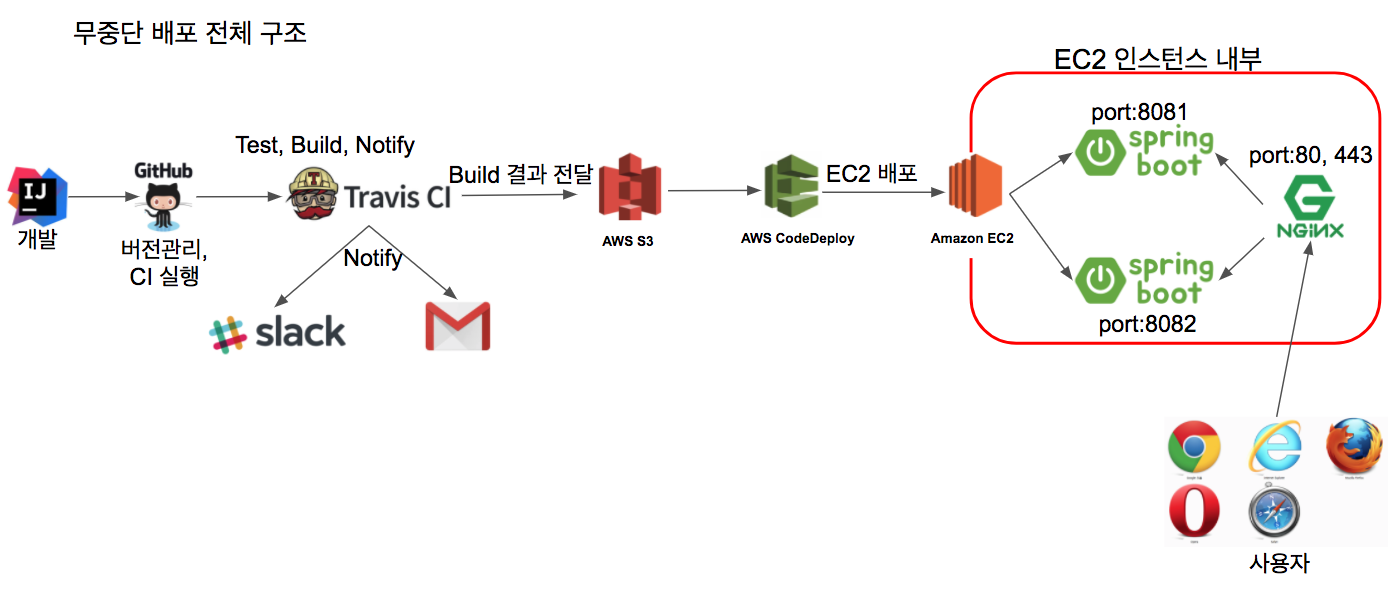
기존 구조에서 EC2 내부의 구조만 변경된 것이니 크게 걱정하지 않아도 됩니다.
사진 출처 : 기억보단 기록을
10.2 엔진엑스 설치와 스프링 부트 연동하기
가장 먼저 EC2에 엔진엑스를 설치하겠습니다.
엔진엑스 설치
EC2에 접속해서 다음 명령어로 엔진엑스를 설치합니다.
sudo yum install nginx
설치가 완료되었으면 다음 명령어로 엔진엑스를 실행합니다.
sudo service nginx start
엔진엑스가 잘 실행되었다면 다음과 같은 메시지를 볼 수 있습니다.
Starting nginx: [ OK ]
학습중 발생 오류 추가
명령어로
sudo service nginx start대신sudo systemctl start nginx를 사용 멈추고 싶다면sudo systemctl stop nginx명령어를 이용하면 된다. 상태를 확인하고 싶다면sudo systemctl status nginx명령어를 이용한다.참고 링크 : AWS EC2에 NGINX 설치 및 사용하기
외부에서 잘 노출되는지 확인해 보겠습니다.
보안 그룹 추가
먼저 엔진엑스의 포트번호를 보안 그룹에 추가하겠습니다. 엔진엑스의 포트번호는 기본적으로 80입니다. 해당 포트 번호가 보안 그룹에 없으니 [EC2 -> 보안 그룹 -> EC2 보안 그룹 선택 -> 인바운드 편집]으로 차례로 이동해서 변경합니다.
![80번 포트를 보안 그룹에 추가]

리다이렉션 주소 추가
8080이 아닌 80포트로 주소가 변경되니 구글과 네이버 로그인에도 변경된 주소를 등록해야만 합니다. 기존에 등록된 리디렉션 주소에서 8080 부분을 제거하여 추가 등록합니다. 앞서 진행된 Chapter8을 참고하여 구글과 네이버에 차례로 등록합니다.
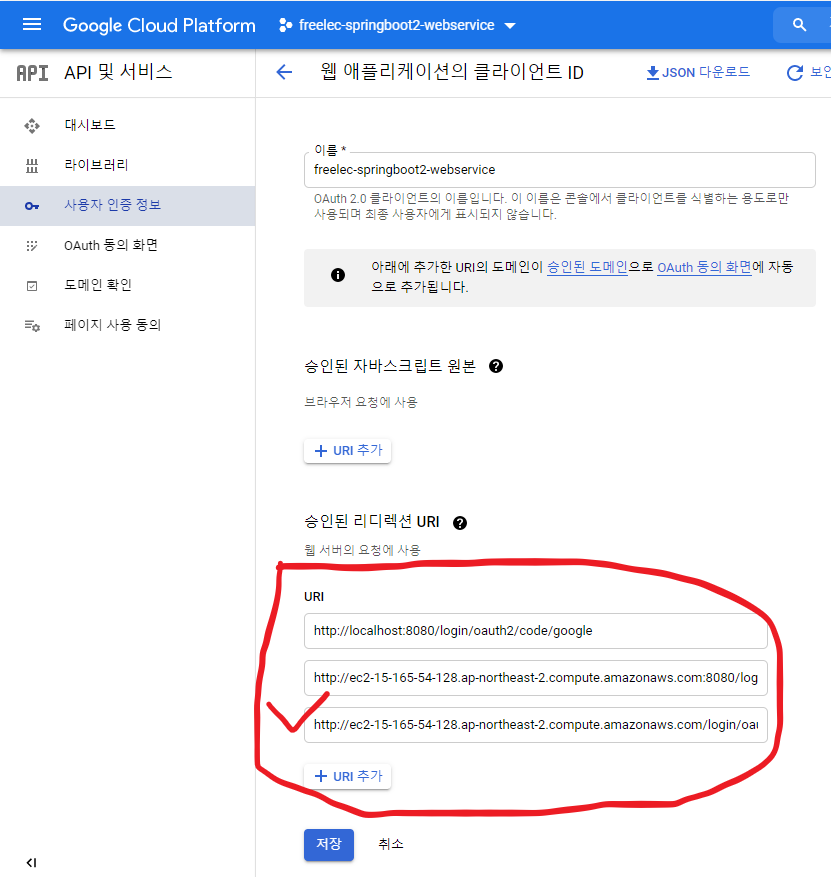
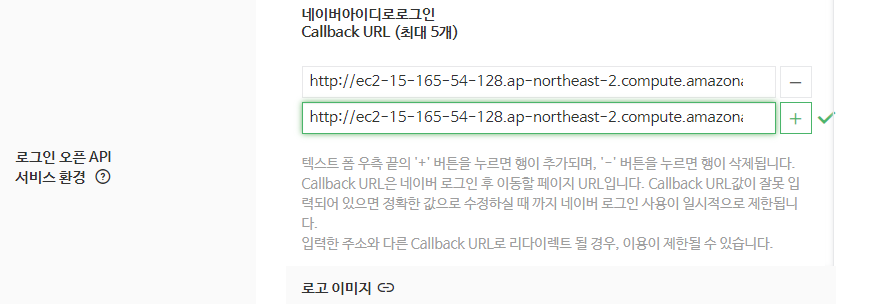
추가한 후에는 EC2의 도메인으로 접근하되, 8080 포트를 제거하고 접근해 봅니다. 즉, 포트번호 없이 도메인만 입력해서 브라우저에서 접속합니다.
80번 포트는 기본적으로 도메인에서 포트번호가 제거된 상태입니다.
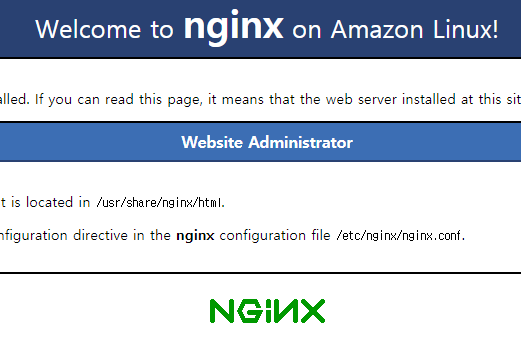
그럼 다음과 같이 엔진엑스 웹페이지를 볼 수 있습니다.
이제 스프링 부트와 연동해 보겠습니다.
엔진엑스와 스프링 부트 연동
엔진엑스가 현재 실행 중인 스프링 부트 프로젝트를 바라볼 수 있도록 프록시 설정을 하겠습니다. 엔진엑스 설정 파일을 열어봅니다.
sudo vim /etc/nginx/nginx.conf
설정 내용 중 server 아래의 location / 부분을 찾아서 다음과 같이 추가합니다.
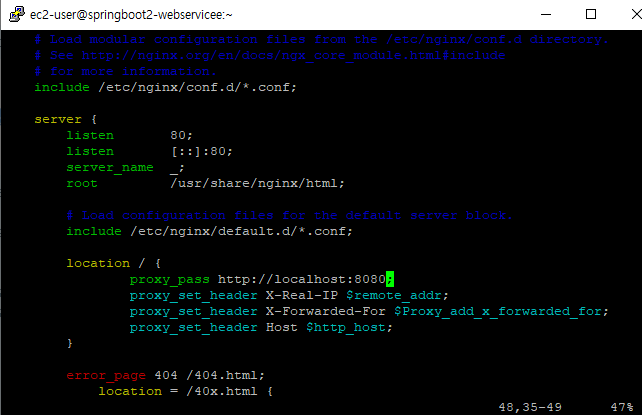
proxy_pass http://localhost:8080; ① proxy_set_header X-Real-IP $remote_addr; proxy_set_header X-Forwarded-For $proxy_add_x_forwarded_for; ② proxy_set_header Host $http_host;
-----코드설명-----
① proxy_pass
- 엔진엑스로 요청이 오면
http://localhost:8080로 전달합니다.
② proxy_set_header XXX
- 실제 요청 데이터를
header의 각 항목에 할당합니다. - 예)
proxy_set_header X-Real-IP $remote_addr:Request Header의X-Real-IP에 요청자의IP를 저장합니다.
-----------------------
수정이 끝났으면 :wq 명령어로 저장하고 종료해서, 엔진엑스를 재시작 하겠습니다.
sudo service nginx restart
학습중 발생 오류 추가
위의 동작, 정지와 같은 오류로 인해
sudo systemctl restart nginx사용하여 해결.
다시 브라우저로 접속해서 엔진엑스 시작 페이지가 보이면 화면을 새로고침합니다.
엔진엑스가 스프링 부트 프로젝트를 프록시하는 것이 확인됩니다(기본 페이지가 보입니다). 본격적으로 무중단 배포 작업을 진행해 보겠습니다.
10.3 무중단 배포 스크립트 만들기
무중단 배포 스크립트 작업 전에 API를 하나 추가하겠습니다. 이 API는 이후 배포 시에 8081을 쓸지, 8082를 쓸지 판단하는 기준이 됩니다.
profile API 추가
ProfileController를 만들어 다음과 같이 간단한 API 코드를 추가합니다.
package com.banjjoknim.book.springboot.web;

import lombok.RequiredArgsConstructor;
import org.springframework.core.env.Environment;
import org.springframework.web.bind.annotation.GetMapping;
import org.springframework.web.bind.annotation.RestController;

import java.util.Arrays;
import java.util.List;

@RequiredArgsConstructor
@RestController
public class ProfileController {
    private final Environment env;

    @GetMapping("/profile")
    public String profile() {
        List<String> profiles = Arrays.asList(env.getActiveProfiles()); // ①

        List<String> realProfiles = Arrays.asList("real", "real1", "real2");

        String defaultProfile = profiles.isEmpty() ? "default" : profiles.get(0);

        return profiles.stream()
                .filter(realProfiles::contains)
                .findAny()
                .orElse(defaultProfile);
    }
}
-----코드설명-----
① env.getActiveProfiles()
- 현재 실행 중인
ActiveProfile을 모두 가져옵니다. - 즉,
real,real1,real2는 모두 배포에 사용될profile이라 이 중 하나라도 있으면 그 값을 반환하도록 합니다. - 실제로 이번 무중단 배포에서는
real1과real2만 사용되지만,step2를 다시 사용해볼 수도 있으니real도 남겨둡니다.
-----------------------
이 코드가 잘 작동하는지 테스트 코드를 작성해 보겠습니다. 해당 컨트롤러는 특별히 스프링 환경이 필요하지는 않습니다. 그래서 @SpringBootTest 없이 테스트 코드를 작성합니다.
package com.banjjoknim.book.springboot.web;

import org.junit.Test;
import org.springframework.mock.env.MockEnvironment;

import static org.assertj.core.api.Assertions.assertThat;

public class ProfileControllerUnitTest {

    @Test
    public void real_profile이_조회된다() {
        //given
        String expectedProfile = "real";
        MockEnvironment env = new MockEnvironment();
        env.addActiveProfile(expectedProfile);
        env.addActiveProfile("oauth");
        env.addActiveProfile("real-db");

        ProfileController controller = new ProfileController(env);

        //when
        String profile = controller.profile();

        //then
        assertThat(profile).isEqualTo(expectedProfile);
    }

    @Test
    public void real_profile이_없으면_첫_번째가_조회된다() {
        //given
        String expectedProfile = "oauth";
        MockEnvironment env = new MockEnvironment();
        env.addActiveProfile(expectedProfile);
        env.addActiveProfile("real-db");

        ProfileController controller = new ProfileController(env);

        //when
        String profile = controller.profile();

        //then
        assertThat(profile).isEqualTo(expectedProfile);
    }

    @Test
    public void active_profile이_없으면_default가_조회된다() {
        //given
        String expectedProfile = "default";
        MockEnvironment env = new MockEnvironment();

        ProfileController controller = new ProfileController(env);

        //when
        String profile = controller.profile();

        //then
        assertThat(profile).isEqualTo(expectedProfile);
    }

}
ProfileController나 Environment 모두 **자바 클래스(인터페이스)**이기 때문에 쉽게 테스트할 수 있습니다. Environment는 인터페이스라 가짜 구현체인 MockEnvironment(스프링에서 제공)를 사용해서 테스트하면 됩니다.
이렇게 해보면 생성자 DI가 얼마나 유용한지 알 수 있습니다. 만약 Environment를 @Autowired로 DI 받았다면 이런 테스트 코드를 작성하지 못 했습니다. 항상 스프링 테스트를 해야했을 것입니다. 앞의 테스트가 다 통과했다면 컨트롤러 로직에 대한 이슈는 없습니다.
그리고 이 /profile이 인증 없이도 호출될 수 있게 SecurityConfig 클래스에 제외 코드를 추가합니다.
.antMatchers("/", "/css/**", "/images/**", "/js/**", "/h2-console/**", "/profile").permitAll();
-----코드설명-----
① permitAll 마지막에 "/profile"이 추가됩니다.
----------------------
그리고 SecurityConfig 설정이 잘 되었는지도 테스트 코드로 검증합니다. 이 검증은 스프링 시큐리티 설정을 불러와야 하니 @SpringBootTest를 사용하는 테스트 클래스(ProfileControllerTest)를 하나 더 추가합니다.
package com.banjjoknim.book.springboot.web;

import org.junit.Test;
import org.junit.runner.RunWith;
import org.springframework.beans.factory.annotation.Autowired;
import org.springframework.boot.test.context.SpringBootTest;
import org.springframework.boot.test.web.client.TestRestTemplate;
import org.springframework.boot.web.server.LocalServerPort;
import org.springframework.http.HttpStatus;
import org.springframework.http.ResponseEntity;
import org.springframework.test.context.junit4.SpringRunner;

import static org.assertj.core.api.Assertions.assertThat;

@RunWith(SpringRunner.class)
@SpringBootTest(webEnvironment = SpringBootTest.WebEnvironment.RANDOM_PORT)
public class ProfileControllerTest {

    @LocalServerPort
    private int port;

    @Autowired
    private TestRestTemplate restTemplate;

    @Test
    public void profile은_인증없이_호출된다() {
        String expected = "default";

        ResponseEntity<String> response = restTemplate.getForEntity("/profile", String.class);

        assertThat(response.getStatusCode()).isEqualTo(HttpStatus.OK);
        assertThat(response.getBody()).isEqualTo(expected);
    }
}
여기까지 모든 테스트가 성공했다면 깃허브로 푸시하여 배포 합니다. 배포가 끝나면 브라우저에서 /profile로 접속해서 profile이 잘 나오는지 확인합니다.
여기까지 잘 되었으면 잘 구성된 것이니 다음으로 넘어갑니다.
real1, real2 profile 생성
현재 EC2 환경에서 실행되는 profile은 real밖에 없습니다. 해당 profile은 Travis CI 배포 자동화를 위한 profile이니 무중단 배포를 위한 profile 2개(real1, real2)를 src/main/resources 아래에 추가합니다.
//application-real1.properties

server.port=8081
spring.profiles.include=oauth,real-db
spring.jpa.properties.hibernate.dialect=org.hibernate.dialect.MySQL5InnoDBDialect
spring.session.store-type=jdbc
//application-real2.properties

server.port=8082
spring.profiles.include=oauth,real-db
spring.jpa.properties.hibernate.dialect=org.hibernate.dialect.MySQL5InnoDBDialect
spring.session.store-type=jdbc
2개의 profile은 real profile과 크게 다른 점은 없지만, 한 가지가 다릅니다.
server.port가 8080이 아닌 8081/8082로 되어 있습니다. 이 부분만 주의해서 생성하고 생성된 후에는 깃허브로 푸시하면서 마무리합니다.
엔진엑스 설정 수정
무중단 배포의 핵심은 엔진엑스 설정입니다. 배포 때마다 엔진엑스의 프록시 설정(스프링 부트로 요청을 흘려보내는)이 순식간에 교체됩니다. 여기서 프록시 설정이 교체될 수 있도록 설정을 추가하겠습니다.
엔진엑스 설정이 모여있는 /etc/nginx/conf.d/ 에 service-url.inc라는 파일을 하나 생성합니다.
sudo vim /etc/nginx/conf.d/service-url.inc
그리고 다음 코드를 입력합니다.
set $service_url http://127.0.0.1:8080;
저장하고 종료한 뒤(:wq) 해당 파일은 엔진엑스가 사용할 수 있게 설정합니다. 다음과 같이 nginx.conf 파일을 열겠습니다.
sudo vim /etc/nginx/nginx.conf
location / 부분을 찾아 다음과 같이 변경합니다.
include /etc/nginx/conf.d/service-url.inc;
location / { proxy_pass $service_url; }
저장하고 종료한 뒤(:wq) 재시작합니다.
sudo service nginx restart
다시 브라우저에서 정상적으로 호출되는지 확인합니다. 확인되었다면 엔진엑스 설정까지 잘 된 것입니다.
배포 스크립트들 작성
먼저 step2와 중복되지 않기 위해 EC2에 step3 디렉토리를 생성합니다.
mkdir ~/app/step3 && mkdir ~/app/step3/zip
무중단 배포는 앞으로 step3를 사용하겠습니다. 그래서 appspec.yml 역시 step3로 배포되도록 수정합니다.
version: 0.0
os: linux
files:
  - source: /
    destination: /home/ec2-user/app/step3/zip/
    overwrite: yes
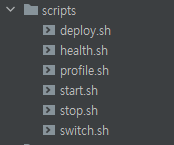
무중단 배포를 진행할 스크립트들은 총 5개입니다.
stop.sh: 기존 엔진엑스에 연결되어 있진 않지만, 실행 중이던 스프링 부트 종료start.sh: 배포할 신규 버전 스프링 부트 프로젝트를stop.sh로 종료한profile로 실행health.sh:start.sh로 실행시킨 프로젝트가 정상적으로 실행됐는지 체크switch.sh: 엔진엑스가 바라보는 스프링 부트를 최신 버전으로 변경profile.sh: 앞선 4개 스크립트 파일에서 공용으로 사용할profile과 포트 체크 로직
appspec.yml에 앞선 스크립트를 사용하도록 설정합니다.
hooks:
  AfterInstall:
    - location: stop.sh # 엔진엑스와 연결되어 있지 않은 스프링 부트를 종료합니다.
      timeout: 60
      runas: ec2-user
  ApplicationStart:
    - location: start.sh # 엔진엑스와 연결되어 있지 않은 Port로 새 버전의 스프링 부트를 시작합니다.
      timeout: 60
      runas: ec2-user
  ValidateService:
    - location: health.sh # 새 스프링 부트가 정상적으로 실행됐는지 확인합니다.
      timeout: 60
      runas: ec2-user
Jar 파을이 복사된 이후부터 차례로 앞선 스크립트들이 실행된다고 보면 됩니다. 다음은 각 스크립트입니다. 이 스크립트들 역시 scripts 디렉토리에 추가합니다.
profile.sh
#!/usr/bin/env bash

# 쉬고 있는 profile 찾기: real1이 사용 중이면 real2가 쉬고 있고, 반대면 real1이 쉬고 있음

function find_idle_profile() {
  RESPONSE_CODE=$(curl -s -o /dev/null -w "%{http_code}" http://localhost/profile) ①

  if [ ${RESPONSE_CODE} -ge 400 ] # 400 보다 크면(즉, 40x/50x 에러 모두 포함)
  then
      CURRENT_PROFILE=real2
  else
      CURRENT_PROFILE=$(curl -s http://localhost/profile)
  fi

  if [ ${CURRENT_PROFILE} == real1 ]
  then
      IDLE_PROFILE=real2 ②
  else
      IDLE_PROFILE=real1
  fi

  echo "${IDLE_PROFILE}" ③
}

# 쉬고 있는 profile의 port 찾기

function find_idle_port() {
    IDLE_PROFILE=$(find_idle_profile)

    if [ ${IDLE_PROFILE} == real1 ]
    then
      echo "8081"
    else
      echo "8082"
    fi
}
-----코드설명-----
① $(curl -s -o /dev/null -w "%{http_code}" http://localhost/profile)
- 현재 엔진엑스가 바라보고 있는 스프링 부트가 정상적으로 수행 중인지 확인합니다.
- 응답값을
HttpStatus로 받습니다. - 정상이면
200, 오류가 발생한다면400 ~ 503사이로 발생하니400이상은 모두 예외로 보고real2를 현재 profile로 사용합니다.
② IDLE_PROFILE
- 엔진엑스와 연결되지 않은
profile입니다. - 스프링 부트 프로젝트를 이
profile로 연결하기 위해 반환합니다.
③ echo "${IDLE_PROFILE}"
bash라는 스크립트는 값을 반환하는 기능이 없습니다.- 그래서 제일 마지막 줄에 echo로 결과를 출력 후, 클라이언트에서 그 값을 잡아서 (
$(find_idle_profile)) 사용합니다. - 중간에
echo를 사용해선 안 됩니다.
----------------------
stop.sh
#!/usr/bin/env bash

ABSPATH=$(readlink -f $0)
ABSDIR=$(dirname $ABSPATH) ①
source ${ABSDIR}/profile.sh ②

IDLE_PORT=$(find_idle_port)

echo "> $IDLE_PORT 에서 구동중인 애플리케이션 pid 확인"
IDLE_PID=$(lsof -ti tcp:${IDLE_PORT})

if [ -z ${IDLE_PID} ]
then
  echo "> 현재 구동 중인 애플리케이션이 없으므로 종료하지 않습니다."
else
  echo "> kill -15 $IDLE_PID"
  kill -15 ${IDLE_PID}
  sleep 5
fi
-----코드설명-----
① ABSDIR=$(dirname $ABSPATH)
- 현재
stop.sh가 속해 있는 경로를 찾습니다. - 하단의 코드와 같이
profile.sh의 경로를 찾기 위해 사용됩니다.
② source ${ABSDIR}/profile.sh
- 자바로 보면 일종의
import구문입니다. - 해당 코드로 인해
stop.sh에서도profile.sh의 여러function을 사용할 수 있게 됩니다.
-----------------------
start.sh
#!/usr/bin/env bash

ABSPATH=$(readlink -f $0)
ABSDIR=$(dirname $ABSPATH)
source ${ABSDIR}/profile.sh

REPOSITORY=/home/ec2-user/app/step3
PROJECT_NAME=SpringBootWebService

echo "> Build 파일 복사"
echo "> cp $REPOSITORY/zip/*.jar $REPOSITORY/"

cp $REPOSITORY/zip/*.jar $REPOSITORY/

echo "> 새 애플리케이션 배포"
JAR_NAME=$(ls -tr $REPOSITORY/*.jar | tail -n 1)

echo "> JAR Name: $JAR_NAME"

echo "> $JAR_NAME 에 실행권한 추가"

chmod +x $JAR_NAME

echo "> $JAR_NAME 실행"

IDLE_PROFILE=$(find_idle_profile)

echo "> $JAR_NAME 를 profile=$IDLE_PROFILE 로 실행합니다."

nohup java -jar \
        -Dspring.config.location=classpath:/application.properties,classpath:/application-$IDLE_PROFILE.properties,/home/ec2-user/app/application-oauth.properties,/home/ec2-user/app/application-real-db.properties \
        -Dspring.profiles.active=$IDLE_PROFILE \
        $JAR_NAME > $REPOSITORY/nohup.out 2>&1 &
-----코드설명-----
① 기본적인 스크립트는 step2의 deploy.sh와 유사합니다
② 다른 점이라면 IDLE_PROFILE을 통해 properties 파일을 가져오고(application-$IDLE_PROFILE.properties), active profile을 지정하는 것(-Dspring.profiles.active=$IDLE_PROFILE) 뿐입니다.
③ 여기서도 IDLE_PROFILE을 사용하니 profile.sh을 가져와야 합니다.
----------------------
health.sh
#!/usr/bin/env bash

ABSPATH=$(readlink -f $0)
ABSDIR=$(dirname $ABSPATH)
source ${ABSDIR}/profile.sh
source ${ABSDIR}/switch.sh

IDLE_PORT=$(find_idle_port)

echo "> Health Check Start!"
echo "> IDLE_PORT: $IDLE_PORT"
echo "> curl -s http://localhost:$IDLE_PORT/profile "
sleep 10

for RETRY_COUNT in {1..10}
do
  RESPONSE=$(curl -s http://localhost:${IDLE_PORT}/profile)
  UP_COUNT=$(echo ${RESPONSE} | grep 'real' | wc -l)

  if [ ${UP_COUNT} -ge 1 ]
  then # UP_COUNT >= 1 ("real" 문자열이 있는지 검증)
      echo "> Health Check 성공"
      switch_proxy
      break
  else
      echo "> Health Check의 응답을 알 수 없거나 혹은 실행 상태가 아닙니다."
      echo "> Health Check: ${RESPONSE}"
  fi

  if [ ${RETRY_COUNT} -eq 10 ]
  then
    echo "> Health Check 실패. "
    echo "> 엔진엑스에 연결하지 않고 배포를 종료합니다."
    exit 1
  fi

  echo "> Health Check 연결 실패. 재시도...."
  sleep 10
done
-----코드설명-----
① 엔진엑스와 연결되지 않은 포트로 스프링 부트가 잘 수행되었는지 체크합니다.
② 잘 떴는지 확인되어야 엔진엑스 프록시 설정을 변경(switch_proxy)합니다.
③ 엔진엑스 프록시 설정 변경은 switch.sh에서 수행합니다.
----------------------
switch.sh
#!/usr/bin/env bash

ABSPATH=$(readlink -f $0)
ABSDIR=$(dirname $ABSPATH)
source ${ABSDIR}/profile.sh

function switch_proxy() {
    IDLE_PORT=$(find_idle_port)

    echo "> 전환할 Port: $IDLE_PORT"
    echo "> Port 전환"
    echo "set \$service_url http://127.0.0.1:${IDLE_PORT};" | sudo tee /etc/nginx/conf.d/service-url.inc

    echo "> 엔진엑스 Reload"
    sudo service nginx reload
}
-----코드설명-----
① echo "set \$service_url http://127.0.0.1:${IDLE_PORT};"
- 하나의 문장을 만들어 파이프라인(
|)으로 넘겨주기 위해echo를 사용합니다. - 엔진엑스가 변경할 프록시 주소를 생성합니다.
- 쌍따옴표(
")를 사용해야 합니다. - 사용하지 않으면
$service_url을 그대로 인식하지 못하고 변수를 찾게 됩니다.
② | sudo tee /etc/nginx/conf.d/service-url.inc
- 앞에서 넘겨준 문장을
service-url.inc에 덮어씌웁니다.
③ sudo service nginx reload
- 엔진엑스 설정을 다시 불러옵니다.
restart와는 다릅니다.restart는 잠시 끊기는 현상이 있지만,reload는 끊김 없이 다시 불러옵니다.- 다만, 중요한 설정들은 반영되지 않으므로
restart를 다시 사용해야 합니다. - 여기선 외부의 설정 파일인
service-url을 다시 불러오는 거라reload로 가능합니다.
스크립트까지 모두 완성했습니다. 그럼 실제로 무중단 배포를 진행해 보겠습니다.
10.4 무중단 배포 테스트
배포 테스트를 하기 전, 한 가지 추가 작업을 진행하도록 하겠습니다. 잦은 배포로 Jar 파일명이 겹칠 수 있습니다. 매번 버전을 올리는 것이 귀찮으므로 자동으로 버전값이 변경될 수 있도록 조치하겟습니다.
build.gradle
version '1.0.1-SNAPSHOT-'+new Date().format("yyyyMMddHHmmss")
-----코드설명-----
① build.gradle은 Groovy 기반의 빌드툴입니다.
② 당연히 Groovy 언어의 여러 문법을 사용할 수 있는데, 여기서는 new Date()로 빌드할 때마다 그 시간이 버전에 추가되도록 구성하였습니다.
----------------------
여기까지 구성한 뒤 최종 코드를 깃허브로 푸시합니다. 배포가 자동으로 진행되면 CodeDeploy 로그로 잘 진행되는지 확인해 봅니다.
tail -f /opt/codedeploy-agent/deployment-root/deployment-logs/codedeploy-agent-deployments.log
그럼 다음과 같은 메시지가 차례로 출력됩니다.
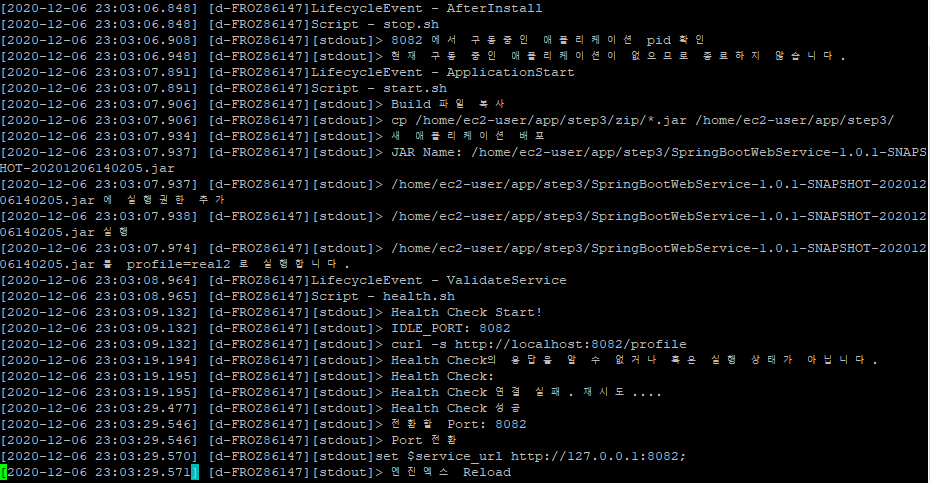
스프링 부트 로그도 보고 싶다면 다음 명령어로 확인할 수 있습니다.
vim ~/app/step3/nohup.out
그럼 스프링 부트 실행 로그를 직접 볼 수 있습니다. 한 번 더 배포하면 그때는 real2로 배포됩니다. 이 과정에서 브라우저 새로고침을 해보면 전혀 중단 없는 것을 확인할 수 있습니다. 2번 배포를 진행한 뒤에 다음과 같이 자바 애플리케이션 실행 여부를 확인합니다.
ps -ef | grep java
다음과 같이 2개의 애플리케이션(real1, real2)이 실행되고 있음을 알 수 있습니다.

이제 이 시스템은 마스터 브랜치에 푸시가 발생하면 자동으로 서버 배포가 진행되고, 서버 중단 역시 전혀 없는 시스템이 되었습니다.
추가사항
실습 중간중간에 스크립트에 문제가 있는 것인지 새롭게 배포를 할 때마다 기존에 실행되어있던 프로젝트가 종료되지 않았고, 그로 인해 java.net.BindException: Address already in use (Bind failed) 에러가 발생하여 제대로 되지 않았다. 이 에러는 8080포트로 이미 실행되어 있는 PID를 찾아서 종료해준 뒤 배포하면 제대로 배포가 되는 것을 볼 수 있다.
참고 링크